← 返回全部工具

PHONE · MIRROR · PLAY

Tuplay

手机上的内容,换个大屏看

想把手机里的视频放大看,或者在电脑上演示一遍操作?Tuplay 可以把 iPhone 和 Android 的画面投到 Windows 电脑上。连上以后,全屏、旋转和音量控制都在手边。

Windows 10 / 11iPhone / Android永久免费

DOWNLOAD

下载 Tuplay

请选择适合你的获取方式。

百度网盘暂未配置百度网盘链接链接待配置
微软商店暂未在 Microsoft Store 上架链接待配置
GitHub暂未配置 GitHub 链接链接待配置

官网安装包由 Tu 更新服务分发。

了解功能

持续更新 · 多种下载方式可选

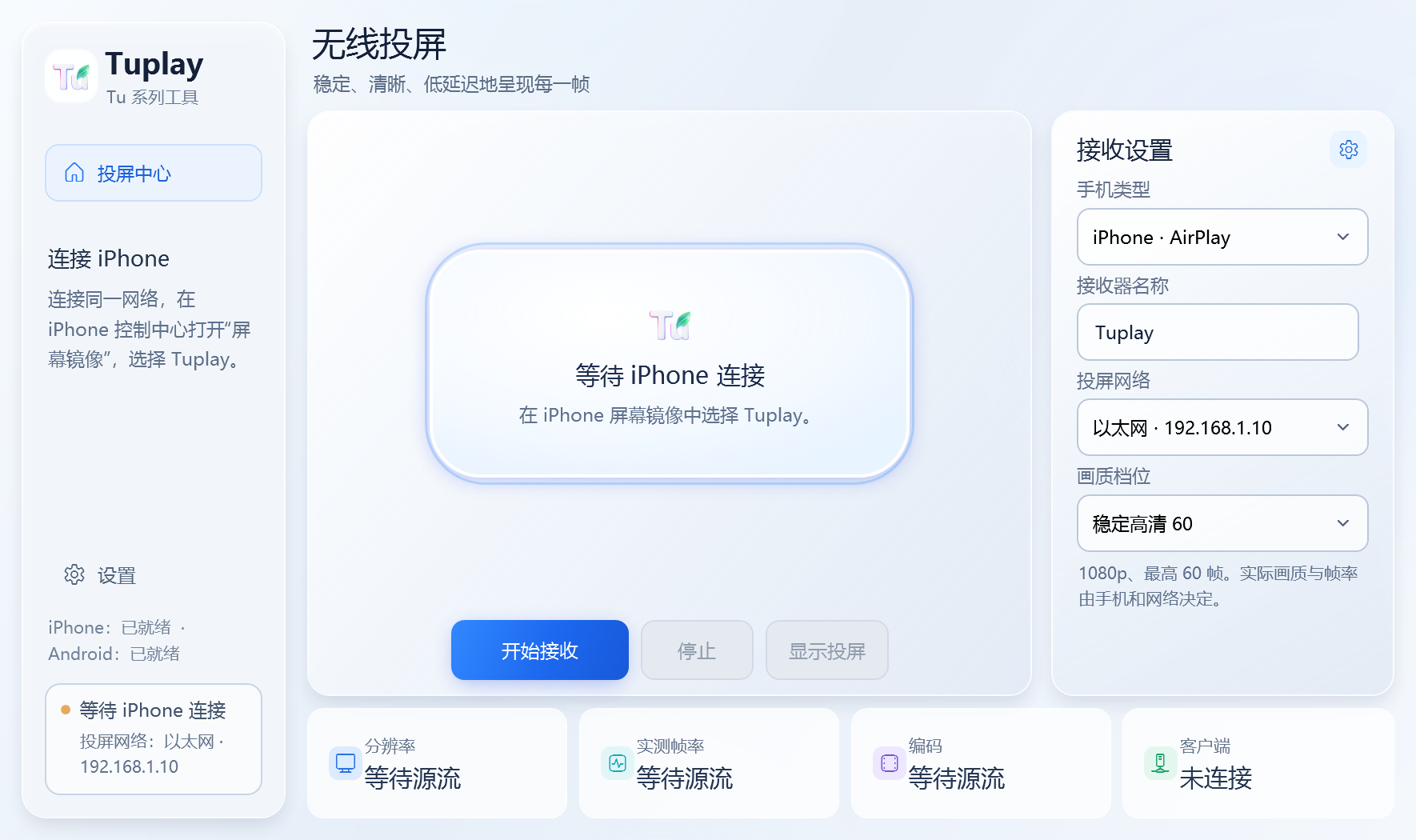
Tuplay 的 iPhone 投屏中心界面预览
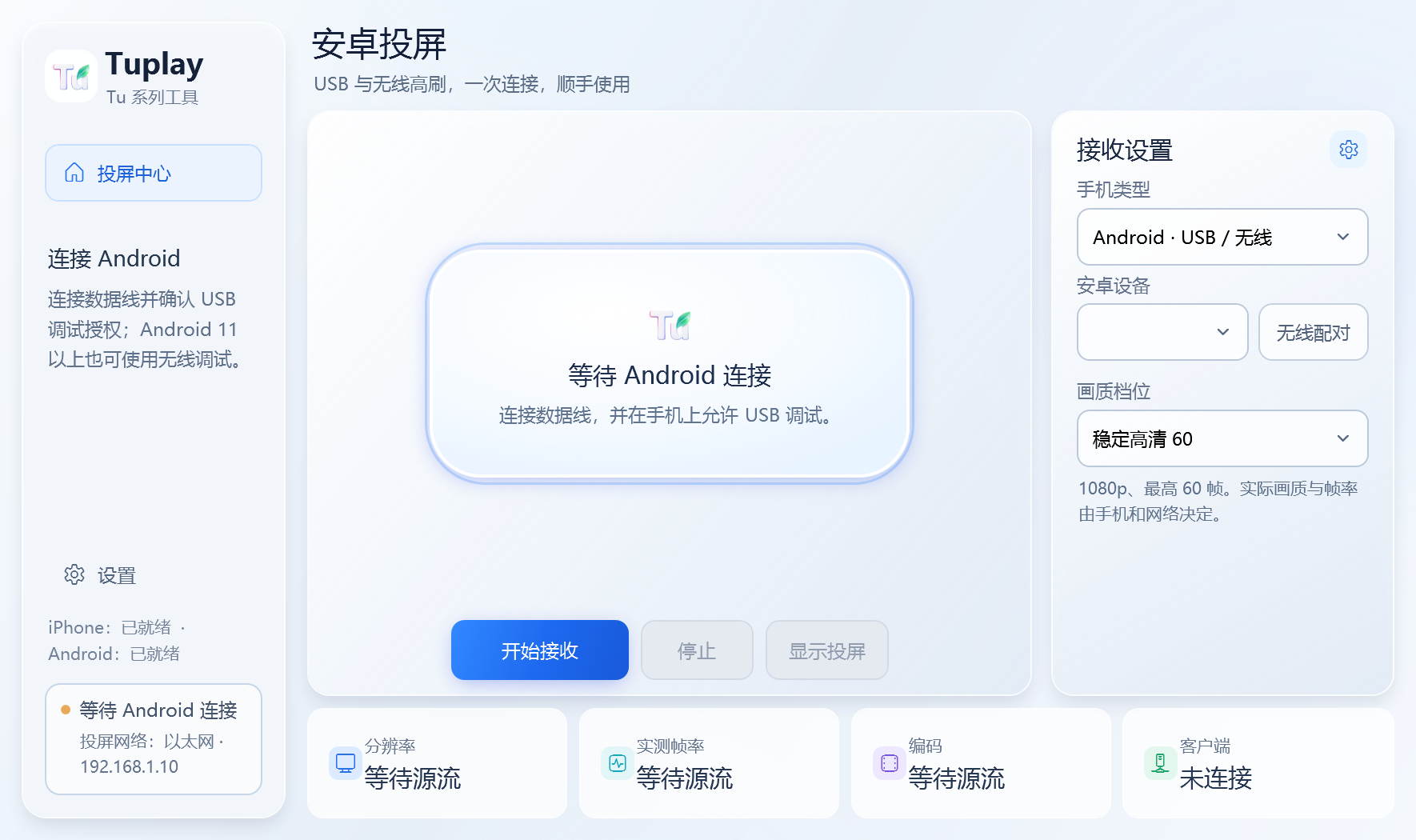
iPhone / Android 投屏中心 · 界面预览
01iPhone 无线投屏
02Android USB / 无线
03独立投屏窗口
04Android 键鼠控制

WHAT IT DOES

投上来之后, 怎么用都顺手

01

苹果、安卓,都能投

iPhone 和电脑连上同一个局域网,就能通过屏幕镜像连接。Android 可以插 USB,也可以按提示无线配对。

02

看视频,还是更在意跟手?

按需要选择稳定高清、原画或低延迟模式。实际接收和显示的帧率也能看到,方便你根据手机、电脑和网络情况调整,不用只盯着一个设置数字。

03

窗口大小,自己说了算

画面放在独立的投屏窗口里,按手机比例显示。需要时切到全屏、旋转画面、调整音量,或者把工具栏藏起来,留出更多位置看内容。

04

连好以后,不用守着主界面

把主界面收进系统托盘,投屏窗口照样继续。经常用的话,也可以在设置里打开登录后启动,下次需要时就少一步操作。

SYSTEM

运行要求

  • Windows 10 2004(19041)或更新版本 / Windows 11 · x64
  • iPhone 无线投屏需与电脑处于同一局域网
  • Android USB 连接需开启 USB 调试;无线配对需 Android 11 或更新版本
  • 实际画质与帧率取决于手机、电脑性能和网络状况

PRIVACY

隐私边界

投屏通过局域网或 USB 在手机与电脑之间连接,设置和接收日志保存在本机。Android 调试连接需要你在手机上确认授权。

查看完整隐私政策

READY WHEN YOU ARE

免费使用 Tuplay

没有订阅,没有功能解锁费用。

DOWNLOAD

下载 Tuplay

请选择适合你的获取方式。

百度网盘暂未配置百度网盘链接链接待配置
微软商店暂未在 Microsoft Store 上架链接待配置
GitHub暂未配置 GitHub 链接链接待配置

官网安装包由 Tu 更新服务分发。